
macOS 智能剪贴板管理器
复制一次,随时访问,即刻粘贴。




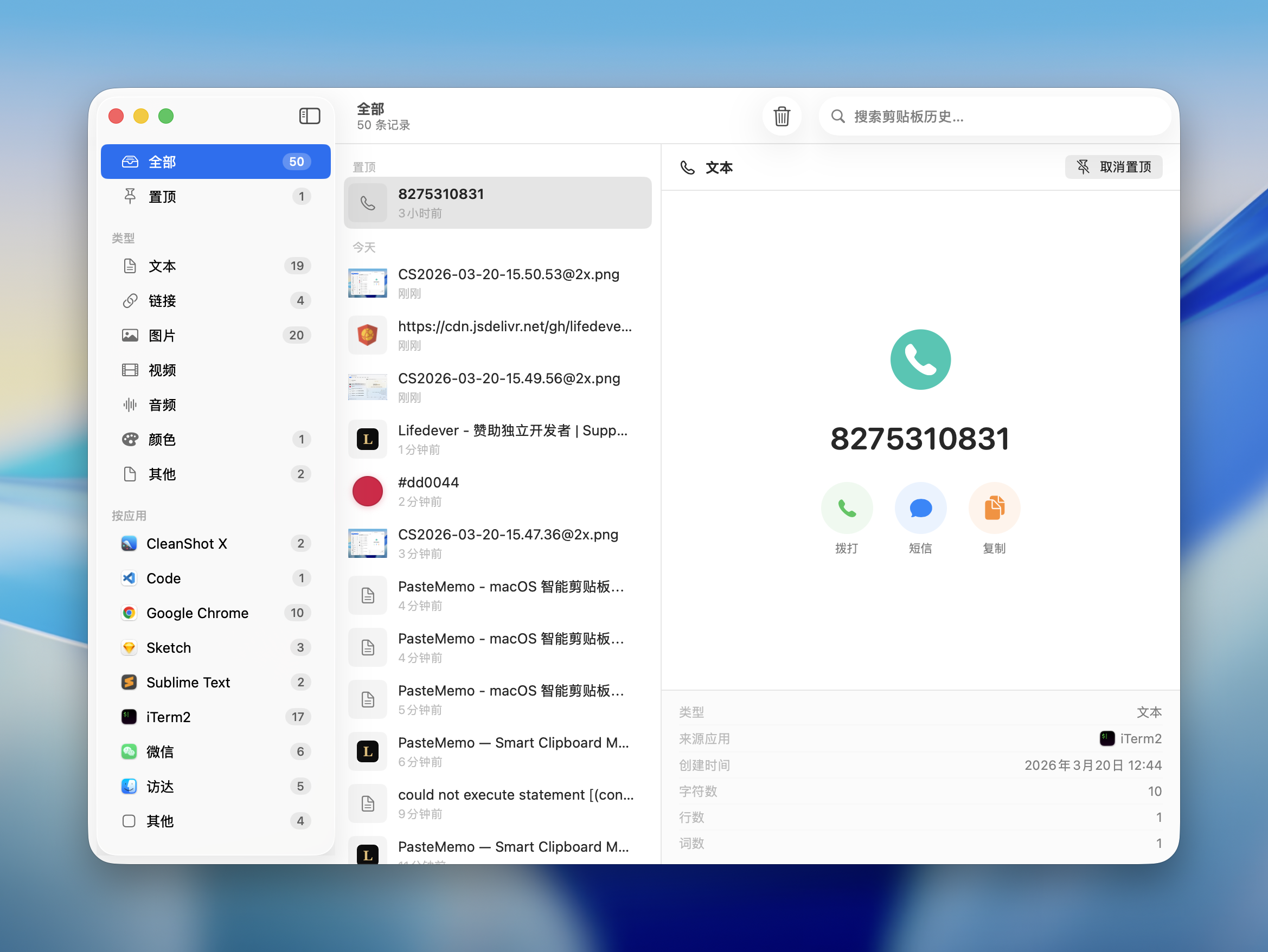
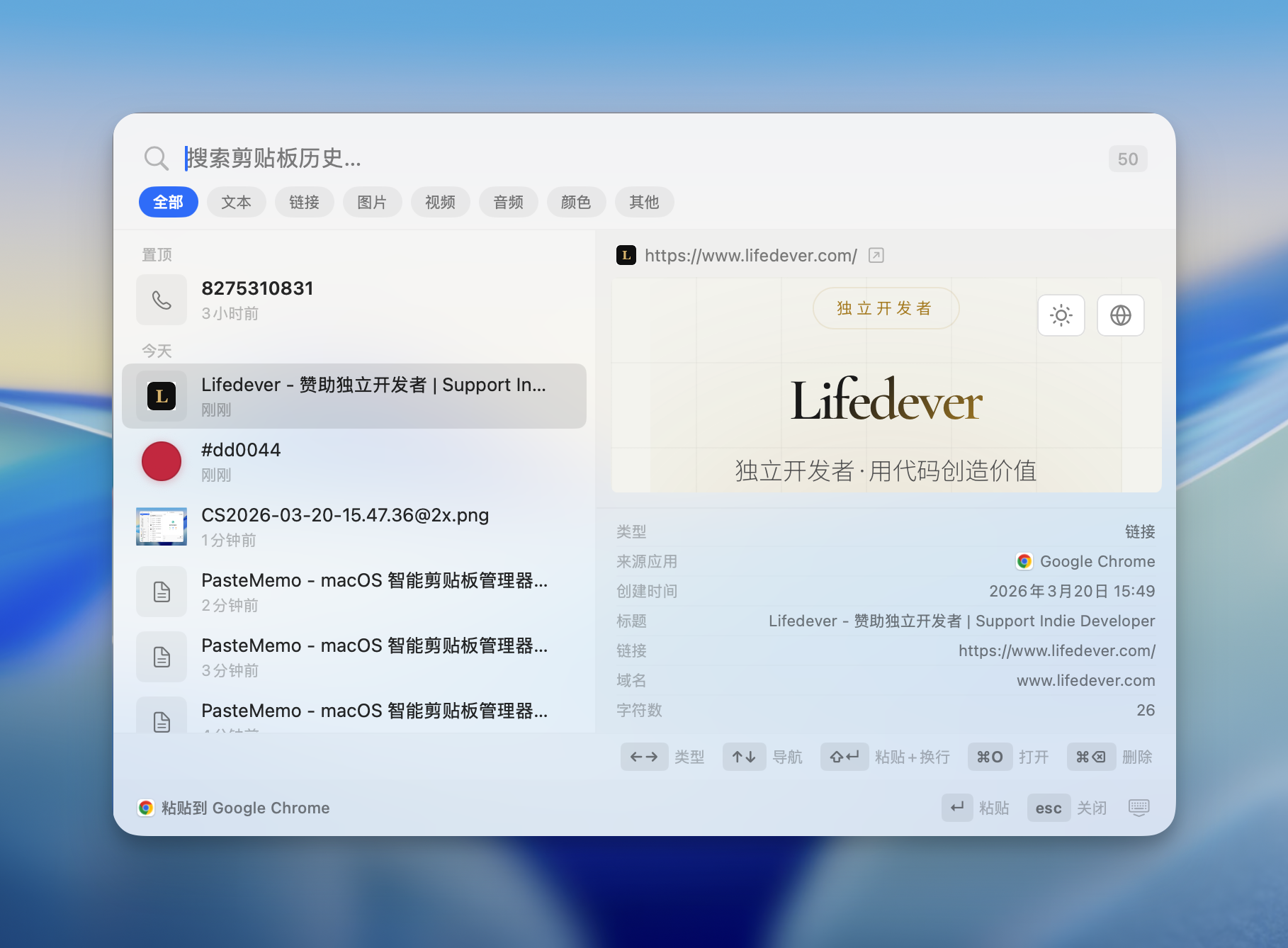
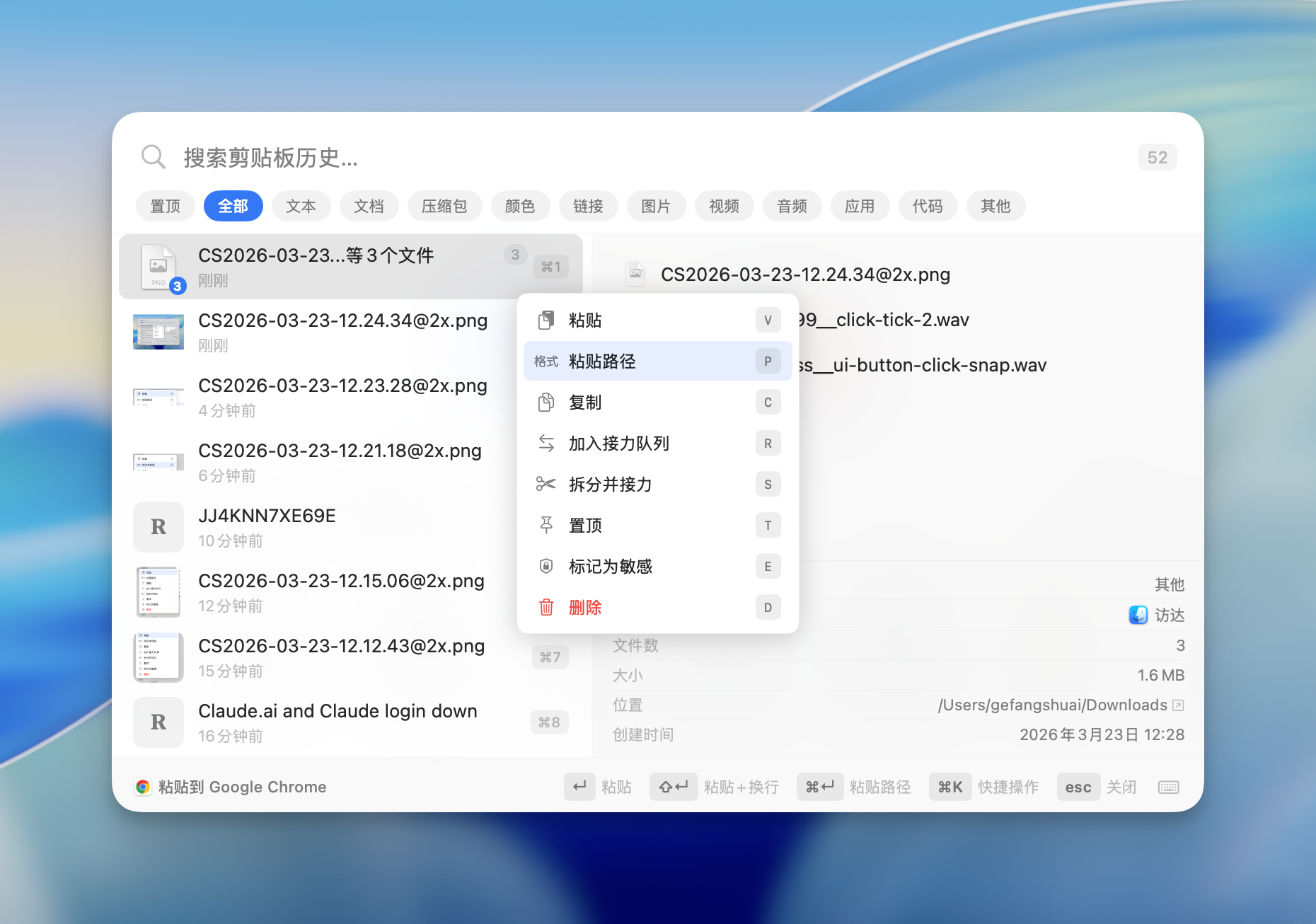
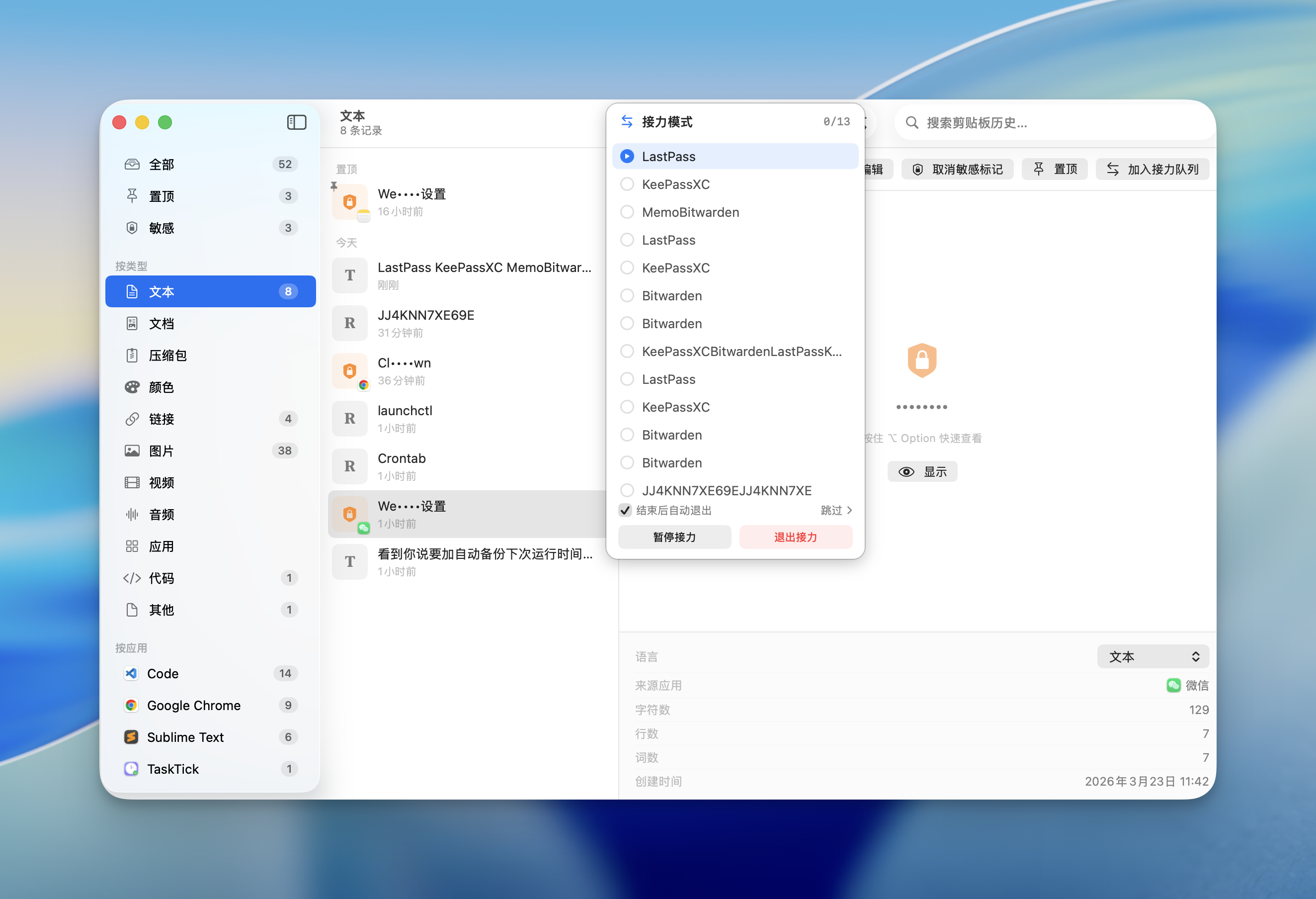
- 复制即文件 -- 文本一键粘贴为
.txt文件,截图直接粘贴为图片文件。可拖入访达或任何文件对话框。 - AI 终端就绪 -- 无缝粘贴图片和文件到 AI 终端。为命令行和 AI 工作流而生的开发者利器。
- 智能识别 -- 自动检测内容类型——链接自动抓取图标、代码片段、颜色值、电话号码、文件路径——并进行智能预览。
- 不止复制粘贴 -- 粘贴路径、粘贴文件名、保存到文件夹、粘贴后自动回车。每条记录都是一把瑞士军刀。
- 自动捕获 -- 实时监控系统剪贴板。文本、图片、文件、链接、代码,全部自动保存。
- 内容类型检测 -- 自动分类:文本、链接、图片、代码、颜色、电话号码、文件、文档、压缩包、音频、视频等。
- 丰富预览 -- 链接自动展示网页预览和图标,代码语法高亮,颜色显示色块,电话号码显示操作按钮。
- 置顶 -- 常用内容一键置顶,始终在列表最上方。
- 搜索 -- 全文搜索所有剪贴板历史,瞬间找到任何内容。
- 按类型筛选 -- 按内容类型过滤:文本、链接、图片、代码、颜色、文件等。
- 按应用筛选 -- 查看每条记录来自哪个应用,按来源过滤。
- 历史保留 -- 配置历史保留时长:永久保存,或 1-365 天后自动删除。
- 全局快捷键 -- 在任何应用中按下 Cmd+Shift+V(可自定义,支持 F1-F12)打开快捷粘贴面板。
- 键盘导航 -- Cmd+1 到 Cmd+9 直接粘贴,方向键或 Ctrl+P / Ctrl+N 浏览历史,左/右方向键切换内容类型,回车粘贴。
- 快捷操作(Cmd+K) -- 命令面板,粘贴、复制、置顶、删除等操作一键完成。
- 粘贴+换行 -- Shift+Enter 粘贴后自动回车,终端命令和聊天工具的最佳搭档。
- 批量粘贴 -- 复制多条内容,按顺序逐条粘贴。适合填表、数据录入等场景。
- 文本拆分 -- 按分隔符(逗号、换行等)拆分文本,快速构建粘贴队列。
- 可视队列 -- 清晰的队列列表,当前条目高亮,进度可追踪。
- 规则引擎 -- 定义条件+动作,自动处理剪贴板内容。
- 自动触发 -- 复制时静默执行规则。例如自动清理 URL 追踪参数。
- 手动触发 -- 通过命令面板或右键菜单应用转换。
- 内置规则 -- 清理 URL 追踪参数、邮箱自动转小写、去除多余空行等。
- 敏感内容检测 -- 自动检测密码和敏感数据,在界面中遮罩显示。
- 忽略应用 -- 排除特定应用(如密码管理器)的剪贴板监控。
- 开源 -- 完整源代码公开,你清楚知道 Mac 上运行的是什么。
把 PasteMemo 变成 AI Agent 的剪贴板上下文层(支持 Claude Code、Cursor、Codex、Cline,以及任何兼容 MCP 协议的客户端)。

- 5 个 MCP 工具 -- 读当前剪贴板、按关键词/类型/源 App/时间搜索历史、取条目完整内容、列最近源 App、写文本到剪贴板。
- 一键集成 -- 设置 → AI Agents 一键安装到 Claude Code / Cursor;Codex / Cline 提供可复制的配置片段。
- 隐私优先 -- 标记为敏感的条目默认不暴露给 Agent;可按源 App 设黑名单。
- AI Agent 分类 -- AI Agent 写入的内容自动归到侧栏专属分类,方便回查。
- 主题 -- 跟随系统、浅色或深色模式。
- 音效 -- 可自定义的复制和粘贴音效,或完全关闭。
- 11 种语言 -- English、简体中文、繁体中文、日本語、한국어、Deutsch、Francais、Espanol、Italiano、Русский、Bahasa Indonesia
| 快捷键 | 操作 |
|---|---|
| Cmd+Shift+V(可自定义) | 打开/关闭快捷粘贴面板 |
| Cmd+1 - Cmd+9 | 直接粘贴第 N 条 |
| 上/下方向键、Ctrl+P / Ctrl+N | 浏览历史 |
| 左/右方向键 | 切换内容类型 |
| 回车 | 粘贴选中项 |
| Shift+回车 | 粘贴并回车 |
| Cmd+K | 打开快捷操作 |
| Cmd+F | 聚焦搜索 |
| Esc | 关闭面板 |
- macOS 14 (Sonoma) 或更高版本
- Apple Silicon 或 Intel Mac
brew tap lifedever/tap
brew install --cask pastememo
更新到最新版本:
brew upgrade --cask pastememo从 Releases 下载最新 .dmg:
| 文件 | 架构 |
|---|---|
PasteMemo-x.x.x-arm64.dmg |
Apple Silicon (M1/M2/M3/M4) |
PasteMemo-x.x.x-x86_64.dmg |
Intel Mac |
首次打开(应用未做苹果公证,macOS 会拦截),任选一种放行:
- 终端执行:
xattr -cr /Applications/PasteMemo.app,然后打开- 或:系统设置 -> 隐私与安全性 -> 下滑找到 PasteMemo -> 仍要打开
旧版 macOS 也可右键点击 PasteMemo.app -> 打开 -> 打开;该方式在 macOS 15 / 26 已失效,请用上面两种方法。
git clone https://github.com/lifedever/PasteMemo-app.git
cd PasteMemo
swift buildmake dev这个命令会启动应用,并在 Sources/、Tests/ 或 Package.swift 发生变化后自动重新执行 swift run。
如果系统里装了 fswatch,脚本会优先使用它;否则退化为每秒轮询一次。
make check这个命令会执行全仓库的快速检查:
- Swift 源码存在时执行
swift build - 对
.strings文件执行plutil -lint - 对 shell 脚本执行
bash -n
如果要启用提交前自动检查:
make install-hooks执行后会把 Git hooks 指向 .githooks,之后每次提交都会自动检查暂存区文件。
make package VERSION=1.2.3这个命令会构建 release 版本,并生成 dist/PasteMemo.app 和 dist/PasteMemo-1.2.3-<arch>.dmg。
如果没有传入 VERSION,脚本会回退到最近的 git tag。
如果打包时需要签名,可以同时传入 CODESIGN_IDENTITY="Developer ID Application: ..."。
欢迎贡献代码!请先提交 Issue 讨论你想要修改的内容。
- 请从
develop分支创建你的开发分支 - Pull Request 请提交到
develop分支(不是main)
如果 PasteMemo 对你有帮助,欢迎请我喝杯咖啡。
发现 Bug 或有建议?提交 Issue。
本项目基于 GPL-3.0 协议开源。
Copyright (c) 2026 lifedever.